
宏基笔记本电脑小白怎样进行重装系统
宏基笔记本电脑小白怎样进行重装系统?电脑用久了,自然而然变卡了许多,很多用户们想要重装新系统,让电脑少点负荷。那要怎么重装系统呢?这边给大家分享一篇宏基笔记本重装系统教程,希望对大家有帮助。
宏基笔记本电脑进行系统重装方法一
第一,在启动电脑的时候按住DELETE键进入BIOS,选择 Advanced BIOS Features 选项,按Enter键进入设置程序。选择First Boot Device 选项,然后按键盘上的Page Up或Page Down 键将该项设置为CD-ROM,这样就可以把系统改为光盘启动。
第二,退回到主菜单,保存BIOS设置。(保存方法是按下F10,然后再按Y键即可)
第三、然后将光盘放入光驱,并重启电脑,系统便会从光盘进行引导,并显示安装向导界面,你可以根据提示一步步进行安装设置就OK了。
另外,你的c盘如果不格式化,你重装以后就会有2个系统,所以还是建议格掉。电脑频繁出错一般来说都不是电脑本身的问题,我以前也老是碰到过这样的问题.如果你的光盘是XP的那就要采取以下操作了: 在启动电脑的时候按住DELETE键进入BIOS,选择 Advanced BIOS Features 选项,按Enter键进入设置程序。选择First Boot Device 选项,然后按键盘上的加号(+)或减号(-) 键将该项设置为CD-ROM,再按F10出现选项按 Y 再回车,这样就可以把系统改为光盘启动了。

第四:准备一张windows xp的安装盘,插入光驱
第五:等待电脑上出现"是否删除磁盘分区"然后确定删除所有的分区
第六:然后在自己创建分区,一般4个就差不多
第七:等待它自动安装(差不多30分钟)
第八:一般需要再自己重装的程序如下:
第一步,设置光盘启动:
所谓光盘启动,意思就是计算机在启动的时候首先读光驱,这样的话如果光驱中有具有光启功能的光盘就可以赶在硬盘启动之前读取出来(比如从光盘安装系统的时候)。 设置方法:
1.启动计算机,并按住DEL键不放,直到出现BIOS设置窗口(通常为蓝色背景,黄色英文字)。
2.选择并进入第二项,“BIOSSETUP”(BIOS设置)。在里面找到包含BOOT文字的项或组,并找到依次排列的“FIRST”“SECEND”“THIRD”三项,分别代表“第一项启动”“第二项启动”和“第三项启动”。这里我们按顺序依次设置为“光驱”“软驱”“硬盘”即可。(如在这一页没有见到这三项E文,通常BOOT右边的选项菜单为“SETUP”,这时按回车进入即可看到了)应该选择“FIRST”敲回车键,在出来的子菜单选择CD-ROM。再按回车键
3.选择好启动方式后,按F10键,出现E文对话框,按“Y”键(可省略),并回车,计算机自动重启,证明更改的设置生效了。
第二步,从光盘安装XP系统
在重启之前放入XP安装光盘,在看到屏幕底部出现CD字样的时候,按回车键。才能实现光启,否则计算机开始读取硬盘,也就是跳过光启从硬盘启动了。
宏基笔记本电脑进行系统重装方法二
1、计算机开机,按F12进入bios设置;
2、选择Security选项卡,选择“Secure Boot”,按Enter进入;
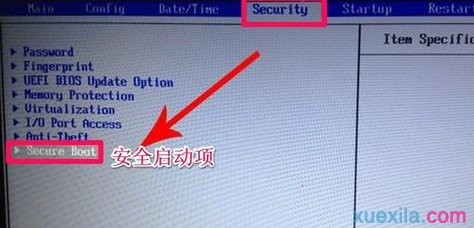
3、将Secure Boot的值设为“Disabled”,按esc返回;
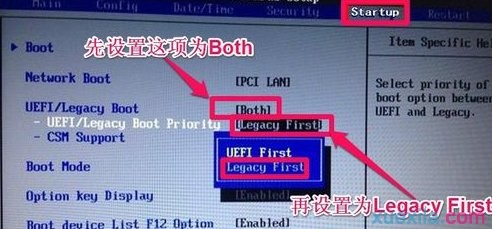
4、选择“Startup”选项卡,将“UEFI/Legacy Boot”设置为"Both",设置之后,会弹出UEFI/Legacy Boot Priority项,将其值设置为“Legacy First”;
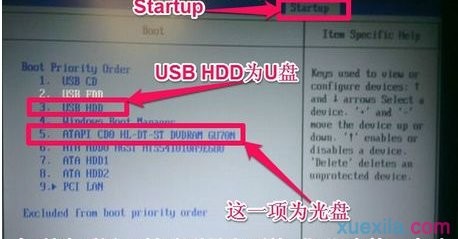
5、选择boot项,回车进入;
6、用+键或-键,把U盘启动项移到最上面第一项,即为第一启动;
7、按F10,输入y,回车后保存并且退出即可。
以上便是关于宏基笔记本电脑小白怎样进行重装系统的详细步骤,希望小编的分享能够帮助到大家!


-
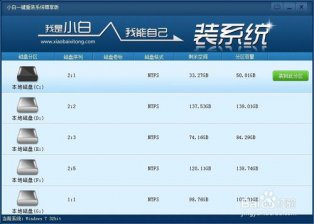 小白一键重装系统win7图文教程
小白一键重装系统win7图文教程是小编今天为大家准备的详细装机教程。下面小编是就使用小白一键重装系统软件来教大家怎么重装系统win7,下面是小白一键重装系统WIN7图文教程,希望...
-
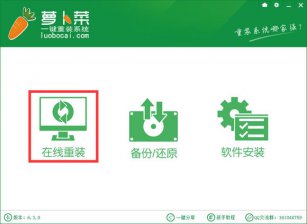 台式电脑怎么重装系统XP
台式电脑怎么重装系统XP?虽然现在很多的用户使用的都是win7系统或者是win10系统,但是还是有一些用户系使用XP系统的,想要装回XP系统,怎么装呢?今天,小编就教大家怎么一键重装系...
-
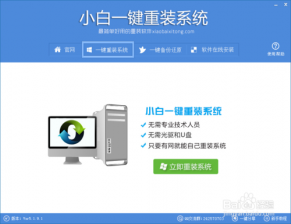 台式电脑重装系统win10图文教程
台式电脑重装系统win10图文教程是小编为大家准备的详细装机教程 白云一键重装系统win10详细步骤: 1、我们在白云一键重装系统官网下载一个白云一键重装系统软件,然后安装到电脑上...
-
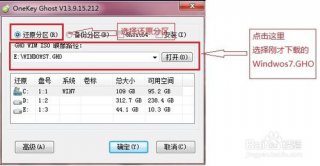 笔记本电脑怎么重装系统win7
笔记本电脑怎么重装系统win7?小编建议大家使用极速一键重装系统软件,极速一键重装系统软件使用方便、快捷、稳定、更是无需U盘和光碟就可重装系统!下面是极速一键重装系统win7详...
-
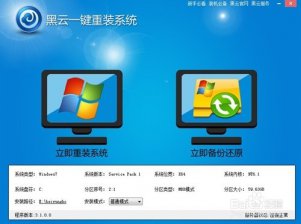 黑云一键重装系统win7旗舰版图文教程
黑云一键重装系统win7旗舰版图文教程是小编为大家准备的装机教程,主要针对不会重装系统的朋友,希望通过这篇教程让更多的人学会怎么重装系统,下面是详细的安装步骤,希望能够...
-
 手提电脑怎么重装系统
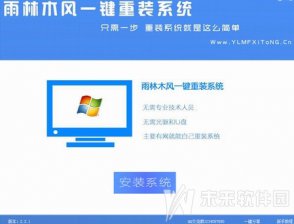
手提电脑怎么重装系统?雨林木风一键重装系统工具是一款全新的一键GHOST重装系统软件,本软件为绿色版本,无需安装,无需U盘,更不需光驱、光盘,window系统镜像采用云高速同步下载...
-
 笔记本怎么重装系统win10
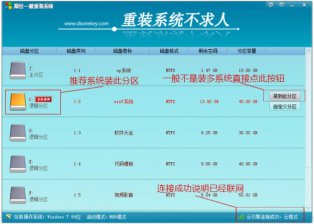
笔记本怎么重装系统win10?屌丝一键重装系统软件无需系统安装盘,照样能重装系统,装机本该如此简单傻瓜式一键重装系统,无论新手老手都能够轻易上手,系统反应慢,中毒,都能将...
-
 联想电脑怎么重装系统win8
联想电脑怎么重装系统win8?小马一键重装系统是一款在线一键重装系统软件,可以一键重装XP系统、win7系统等电脑系统,且无需任何电脑知识基础,傻瓜式一键自动安装。重装系统前,...
-
 win7怎么重装系统win8
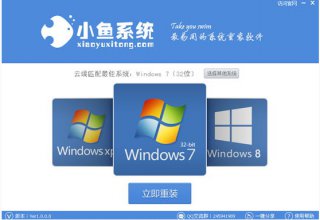
win7怎么重装系统win8?小鱼一键重装系统是一款简单快捷好用的系统重装软件,小鱼一键重装系统软件具有自动识别电脑硬件并智能云匹配最佳系统版本。不管安装XP、Win7还是Win8系统,都...
-
 惠普笔记本重装系统win7图文教程
惠普笔记本重装系统win7图文教程是小编使用系统之家一键重装系统软件编辑的装机教程。针对那些想要重装系统但是又不会重装系统的朋友们!使用系统之家一键重装系统重装win7系统,...
- 方正电脑如何重装系统 小鱼一键重装系统
- 神洲笔记本q1600怎么重装系统 无忧在线重装系统
- win7重装系统后摄像头图标不见了怎么办
- 系统之家怎么重装系统 系统之家一键重装系统怎么样
- 小鱼一键重装win7系统之使用键盘复制粘贴的技巧
- 宏基如何重装系统win7 屌丝一键重装系统
- 电脑win7系统找不到应用程序怎么办
- 系统之家重装Win7系统清理系统垃圾文件的方法
- 好用一键重装系统win7后如何清除浏览器搜索浏览记录
- 易捷重装win7系统不能上网怎么办的解决方法
- 白云一键重装系统好用么 白云一键重装系统教程
- 系统之家重装系统怎么用光盘装win7系统
- 用白云一键重装系统 白云一键重装win7系统
- 电脑开机速度慢 黑云一键重装系统
- 小白重装系统之怎样使预览窗口更清晰
- 东芝笔记本电脑怎样重装系统 系统之家一键重装系统
- 好用一键重装win7系统bitlocker加密磁盘无法解锁
- 如何重装电脑系统win7旗舰版 大番茄一键重装系统
- 三星笔记本电脑怎么重装系统 小马一键重装系统
- 海尔电脑极速重装系统的方法