Win7旗舰版 - 专业分享最新系统之家win7旗舰版下载是电脑重装系统的理想系统家园。

最新更新 |如何安装系统? |软件导航 |品牌系统 | 系统专题 | 专题库 | 网站地图

Windows 7 系统在线下载

经过精心测试,结合了很多实用的功能,稳定、安全、高效率
的系统操作,兼容强大,占用系统资源少

ps为照片添加云雾效果教程

时间:2021-05-08 作者:残月

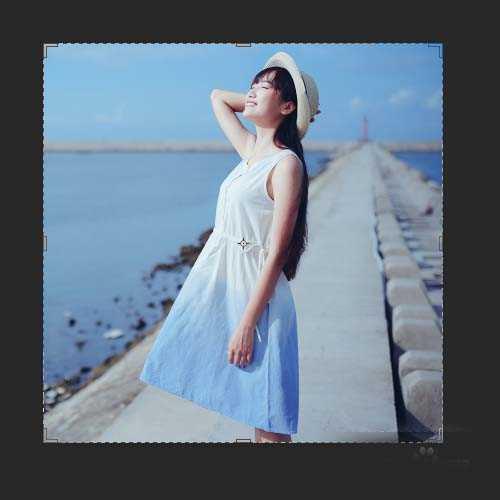
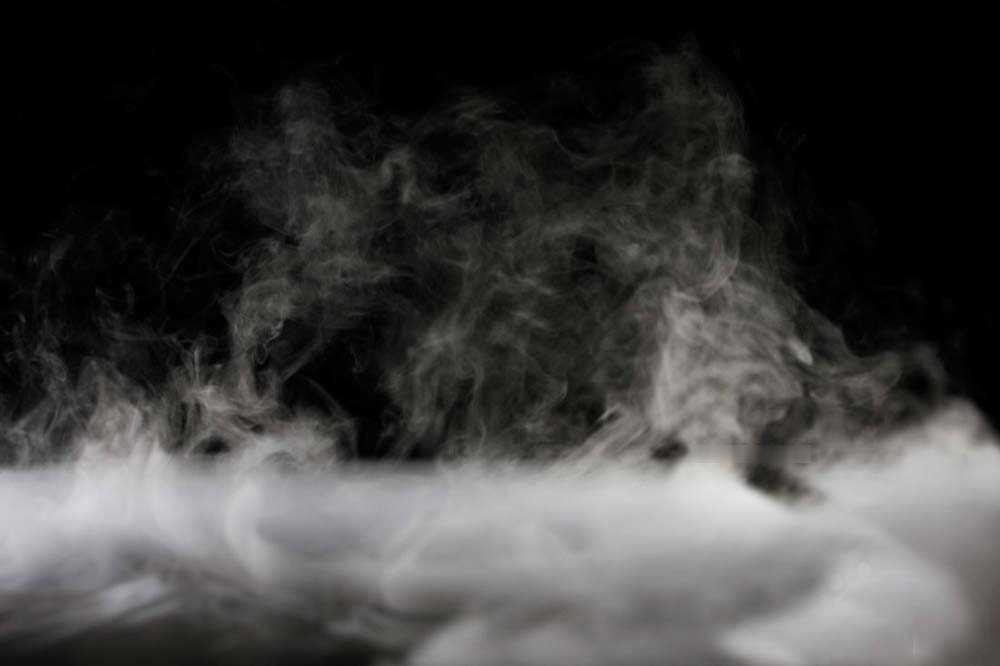
1、打开所用素材(美女和烟雾)。

PS怎么给照片添加云雾缭绕的仙境效果

PS怎么给照片添加云雾缭绕的仙境效果(1)

2、在的烟雾的图片中,图层面板-通道(选择黑白最明显的通道),这里的是红色通道。
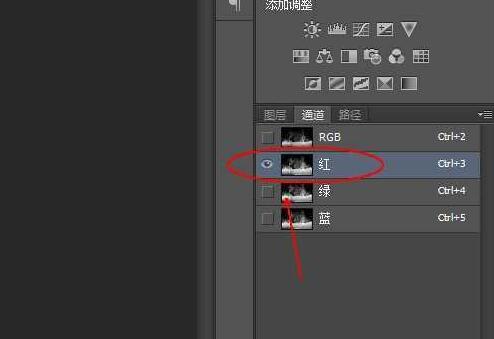
PS怎么给照片添加云雾缭绕的仙境效果(2)

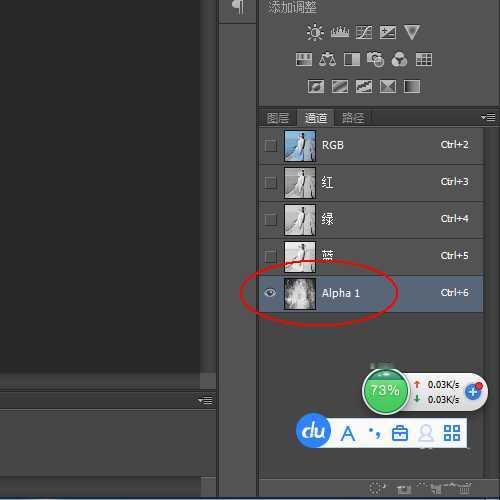
3、快捷键:现Ctrl+A全选再Ctrl+C复制,然后回到美女的画布中,图层面板-通道-创建新通道。
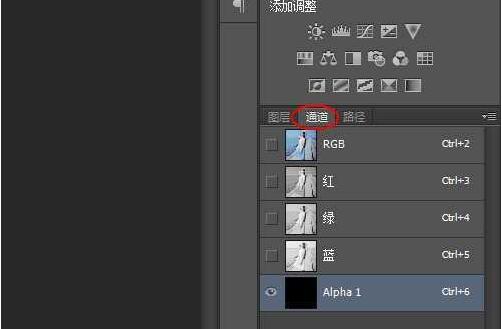
PS怎么给照片添加云雾缭绕的仙境效果(3)

4、在新通道上,Ctrl+V,并用Ctrl+T对其大小进行调整。调整好后,确定。
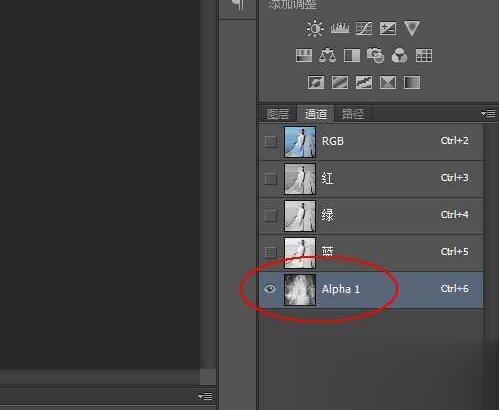
PS怎么给照片添加云雾缭绕的仙境效果(4)

5、按住Ctrl键,点击Alpha1通道,建立选区。

PS怎么给照片添加云雾缭绕的仙境效果(5)

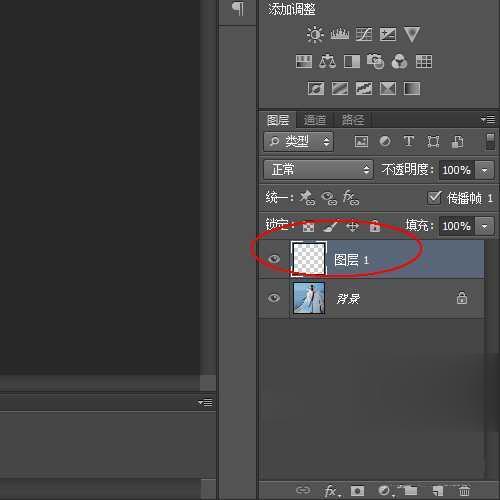
6、回到图层面板的图层,新建一个图层。

PS怎么给照片添加云雾缭绕的仙境效果(6)

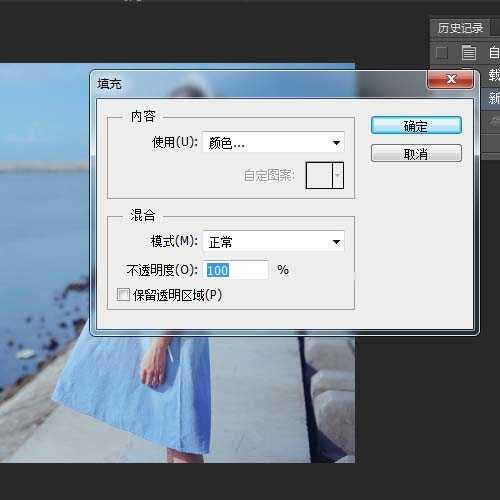
7、菜单:编辑-填充(白色)。

PS怎么给照片添加云雾缭绕的仙境效果(7)

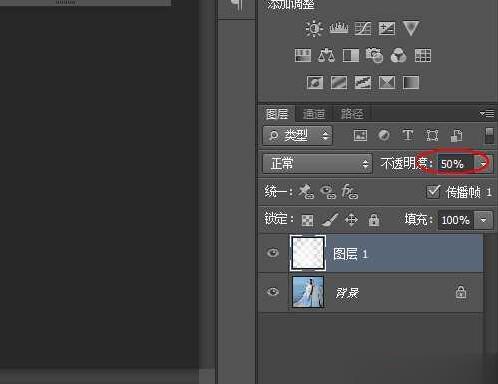
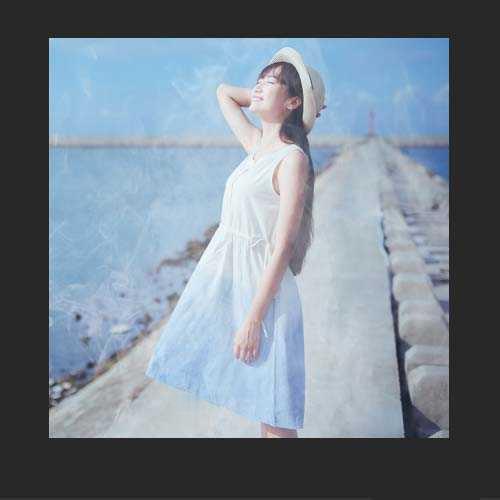
8、对图层1的透明度,色阶等进行适度调整。

PS怎么给照片添加云雾缭绕的仙境效果(8)

9、最终结果。

PS怎么给照片添加云雾缭绕的仙境效果(9)