
该内存不能为read 得得一键重装系统
该内存不能为read 得得一键重装系统。很多朋友经常会遇到0X000000该内存不能为read的对话框出现,提示该内存不能为read错误,之后就是软件关闭,这是什么情况呢?该内存不能为read怎么解决呢?下面就来简单介绍一下。
该内存不能为read解决方法。
首先我们打开开始菜单-运行cmd命令行,cmd窗口中输入cmd。
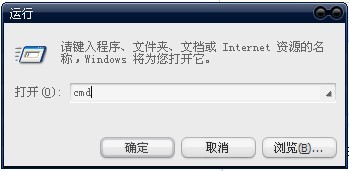
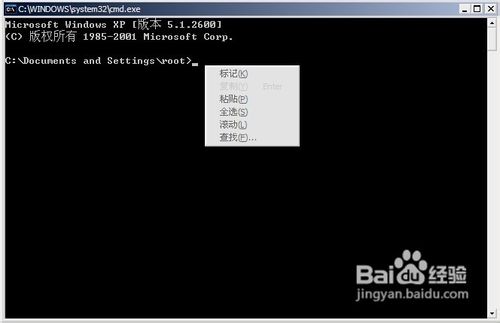
在命令行中输入: for %1 in (%windir%system32*.dll) do regsvr32.exe /s %1 ,在这里我们可以先将此命令复制,然后利用cmd命令编辑的粘贴到命令行中,然后点击回车,这时候需要等一段时间。如下图所示:
利用粘贴功能将拷贝的代码粘贴到编辑器上
【小技巧】如果怕输入错误的话,可以复制这条指令,然后在命令提示框点击左上角的c:,使用下面的“编辑-粘贴”功能就不容易输错了。在飞速滚屏完全静止之后,别着急启动其他程序,先耐心等一会儿,因为此时dll们还在找位置。直到你的指示灯不闪了再做别的。
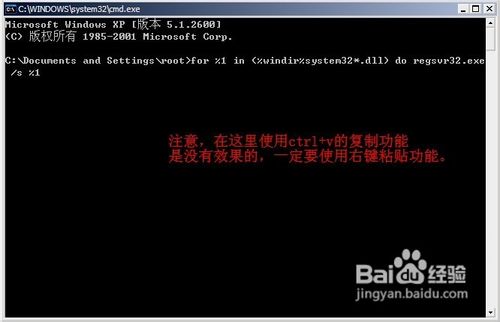
然后点击回车,这时候需要等一段时间,如下图所示:
【小提示】输入正确的话会看到飞快地滚屏 否则……否则.... 失败就是没这效果。回车后慢慢等(需要点时间1-2分钟) 都运行完再打开看。

还有一种情况就是:
一般来讲就是给系统打上补丁和更换内存、给内存换个插槽这3种方法来解决。[系统补丁只要到Microsoft Update网站在线更新就可以了]
造成内存不能为read这种问题的原因很多,不能单纯的下结论,尽量做到以下几点可能对你有帮助:
1.确保使用的是未修改过的软件(非汉化、破解版)。
2.使用改软件时尽量不要运行其他软件。(这是个临时文件,可能某些软件也在使用临时文件夹,所以产生干扰)。
3.把那些什么桌面工具,内存整理工具通通关掉(你至少有2个类似的工具在运行)。
处理方法:
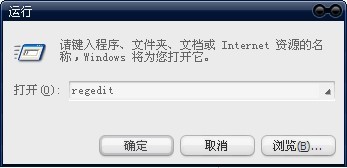
在命令行敲入cmd运行regedit进入注册表。
进入到注册表编辑器之后,在HKEY_LOCAL_MACHINESOFTWAREMicrosoftWindowsCurrentVersionExplorerShellExecuteHooks 下,
应该只有一个正常的键值"{AEB6717E-7E19-11d0-97EE-00C04FD91972}, 将其他的删除。 【小提示:其实这种方法用的很少】
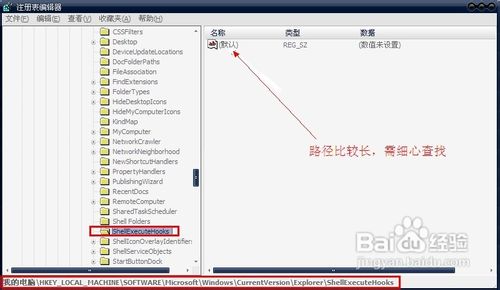
以上便是关于该内存不能为read的解决方法,下面便是得得一键重装系统的详细步骤,希望小编的分享能够帮助到大家!
得得一键重装系统详细步骤:
首先我们在网页下载资源包之后打开得得一键装机工具,然后在系统检测的选项中我们就可以看到“开始一键装机”的命令,然后点击。

选择系统,根据您的个人喜好以及电脑的配置选择需要系统,然后点击“选择系统”,并选择所需的系统类型,一般情况下单核处理器选择XP,双核和四核选择win7,小于2G内存选择32位,反之选择64位!

当选择好系统以后,通过点击“下一步”后就可以进入了系统镜像下载窗口,这时候大家只需要等待下载完成就可以了,得得一键重装系统支持断点下载,也可以暂停下载。系统下载完成后会将自动重启电脑安装系统,无需手动操作。
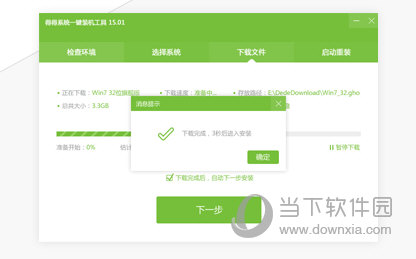
以上便是该内存不能为read 得得一键重装系统详细步骤,希望小编的分享能够帮助到大家!


-
 小白一键重装系统win7图文教程
小白一键重装系统win7图文教程是小编今天为大家准备的详细装机教程。下面小编是就使用小白一键重装系统软件来教大家怎么重装系统win7,下面是小白一键重装系统WIN7图文教程,希望...
-
 台式电脑怎么重装系统XP
台式电脑怎么重装系统XP?虽然现在很多的用户使用的都是win7系统或者是win10系统,但是还是有一些用户系使用XP系统的,想要装回XP系统,怎么装呢?今天,小编就教大家怎么一键重装系...
-
 台式电脑重装系统win10图文教程
台式电脑重装系统win10图文教程是小编为大家准备的详细装机教程 白云一键重装系统win10详细步骤: 1、我们在白云一键重装系统官网下载一个白云一键重装系统软件,然后安装到电脑上...
-
 笔记本电脑怎么重装系统win7
笔记本电脑怎么重装系统win7?小编建议大家使用极速一键重装系统软件,极速一键重装系统软件使用方便、快捷、稳定、更是无需U盘和光碟就可重装系统!下面是极速一键重装系统win7详...
-
 黑云一键重装系统win7旗舰版图文教程
黑云一键重装系统win7旗舰版图文教程是小编为大家准备的装机教程,主要针对不会重装系统的朋友,希望通过这篇教程让更多的人学会怎么重装系统,下面是详细的安装步骤,希望能够...
-
 手提电脑怎么重装系统
手提电脑怎么重装系统?雨林木风一键重装系统工具是一款全新的一键GHOST重装系统软件,本软件为绿色版本,无需安装,无需U盘,更不需光驱、光盘,window系统镜像采用云高速同步下载...
-
 笔记本怎么重装系统win10
笔记本怎么重装系统win10?屌丝一键重装系统软件无需系统安装盘,照样能重装系统,装机本该如此简单傻瓜式一键重装系统,无论新手老手都能够轻易上手,系统反应慢,中毒,都能将...
-
 联想电脑怎么重装系统win8
联想电脑怎么重装系统win8?小马一键重装系统是一款在线一键重装系统软件,可以一键重装XP系统、win7系统等电脑系统,且无需任何电脑知识基础,傻瓜式一键自动安装。重装系统前,...
-
 win7怎么重装系统win8
win7怎么重装系统win8?小鱼一键重装系统是一款简单快捷好用的系统重装软件,小鱼一键重装系统软件具有自动识别电脑硬件并智能云匹配最佳系统版本。不管安装XP、Win7还是Win8系统,都...
-
 惠普笔记本重装系统win7图文教程
惠普笔记本重装系统win7图文教程是小编使用系统之家一键重装系统软件编辑的装机教程。针对那些想要重装系统但是又不会重装系统的朋友们!使用系统之家一键重装系统重装win7系统,...
- 好用一键重装系统win7后如何清除浏览器搜索浏览记录
- win7重装系统后摄像头图标不见了怎么办
- 系统之家重装系统怎么用光盘装win7系统
- 方正电脑如何重装系统 小鱼一键重装系统
- 电脑开机速度慢 黑云一键重装系统
- 如何重装电脑系统win7旗舰版 大番茄一键重装系统
- 小鱼一键重装win7系统之使用键盘复制粘贴的技巧
- 东芝笔记本电脑怎样重装系统 系统之家一键重装系统
- 神洲笔记本q1600怎么重装系统 无忧在线重装系统
- 用白云一键重装系统 白云一键重装win7系统
- 宏基如何重装系统win7 屌丝一键重装系统
- 好用一键重装win7系统bitlocker加密磁盘无法解锁
- 易捷重装win7系统不能上网怎么办的解决方法
- 小白重装系统之怎样使预览窗口更清晰
- 电脑win7系统找不到应用程序怎么办
- 系统之家重装Win7系统清理系统垃圾文件的方法
- 三星笔记本电脑怎么重装系统 小马一键重装系统
- 海尔电脑极速重装系统的方法
- 白云一键重装系统好用么 白云一键重装系统教程
- 系统之家怎么重装系统 系统之家一键重装系统怎么样