
得得重装xp系统电脑死机的解决方法
得得重装xp系统电脑死机的解决方法。电脑重装系统有时候会发生一些错误。比如说:重装系统电脑死机了,这可怎么办?今天,小编和大家分享重装xp系统电脑死机的解决方法,具体操作方法如下,希望小编的分享能够帮助到大家!
重装系统电脑死机解决方法
下面就把在安装系统过程中经常遇到的几个死机现象分析一下(以xp为例):
1、设置光盘启动后停止在启动界面,不进入安装界面:
这个现象多为光驱、光盘和硬盘导致,经常是因为光盘无法正常读写,光驱读盘死锁,或是硬盘本身存在硬性故障导致,可通过更换其他光盘先测试是否为光驱、光盘导致,在cmos中将硬盘屏蔽,再用光盘引导观察,如能正常进入安装界面,则可以断定为硬盘存在故障;
2、光盘引导进入安装系统界面,在接受安装协议后死机:
也就是在出现了安装介绍后,马上就要开始进入对硬盘分区阶段,而在这个时候会有一个短暂的等待,仅屏幕上有一小行英文提示,如果在这个阶段死机80%是由于硬盘的硬性故障导致,直接更换硬盘即可;
3、安装进程至34分钟时死机:
这个现象多出现在品牌机,安装至34分钟时会对显卡进行检测,也就是屏幕会黑几下,但是有可能黑了几下后直接死机,出现这个现象,更换显卡或是内存基本都可以解决;
4、安装过程中不定时死机,检测cpu散热无故障:
如果在安装过程中不定时死机,其一检测硬盘,使用硬盘检测工具检查是否存在坏道,推荐使用mhdd检测,兼容sata硬盘,且检测速度很快,多数ghost系统盘都集成这个软件,其二检测内存,使用memtest检测,很快而且很详细,其三直接更换主板。
无论安装何种版本的系统,在安装系统过程中最容易导致死机的配件其一是硬盘,其二是内存,如果出现死机,可通过先后更换这两个部件检测,基本都可以解决。
注意:安装vista的时候,如果内存大于2g,需先将内存降至2g,将多余的内存条拔出,待安装系统完成后再插回,否则会出现死机或是蓝屏的情况。
用U盘重装系统方法
1、首先,需要将系统的GHO或备份的GHO文件放到电脑或U盘中;

2、然后,制作一个可以启动电脑的U盘。

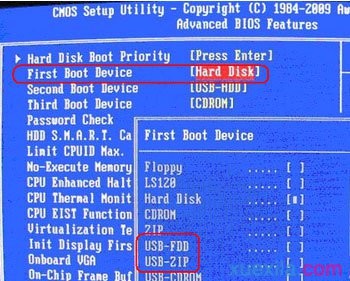
3、有了系统文件GHO和可启动电脑的U盘,再设置电脑从U盘启动。按DEL进入BIOS,将里面的“First Boot Device”选择为“USB-ZIP”:
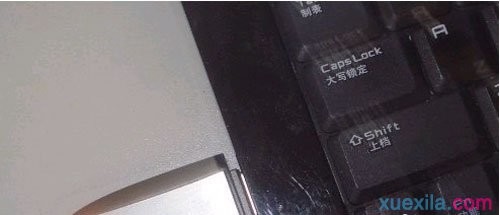
4、然后,将U盘插入电脑,由于已经设置从U盘启动,所以开机会自动从U盘启动:
5、进入U盘界面,选择第一个Windows PE即可进入U盘PE系统:

6、进入U盘PE系统后,启动GHOST程序:

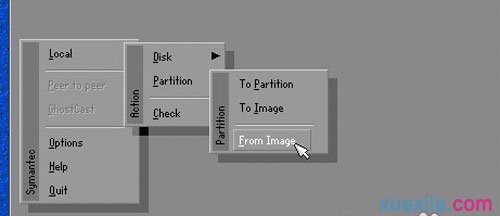
7、选择“Local”,再选择“Paritition”,再选择“From Image”:
8、然后,按键盘上的Tab跳格键找到我们的GHO文件,再选择“Open”:

9、然后在接下来的窗口中选择要安装系统的硬盘:
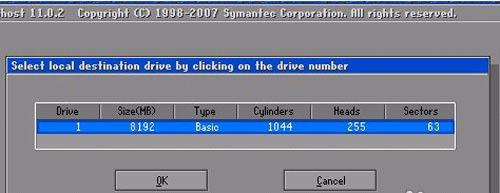
10、接下来就是选择要安装系统的分区了,选好后按“OK”键继续下一步:
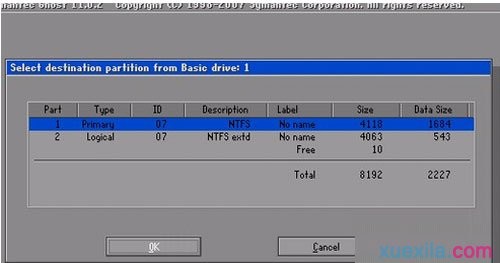
11、接着会弹出询问是否要还原到这个分区的确认对话框,选择“Yes”即:

12、好了,下面开始正式的安装系统了,有详细的进度条显示:

13、进度条进行到100%时,安装结束,会弹出一完成的对话框,选择“Reset Computer”重启电脑即可:

以上便是关于得得重装xp系统电脑死机的解决方法。希望小编的分享能够帮助到大家!


-
 小白一键重装系统win7图文教程
小白一键重装系统win7图文教程是小编今天为大家准备的详细装机教程。下面小编是就使用小白一键重装系统软件来教大家怎么重装系统win7,下面是小白一键重装系统WIN7图文教程,希望...
-
 台式电脑怎么重装系统XP
台式电脑怎么重装系统XP?虽然现在很多的用户使用的都是win7系统或者是win10系统,但是还是有一些用户系使用XP系统的,想要装回XP系统,怎么装呢?今天,小编就教大家怎么一键重装系...
-
 台式电脑重装系统win10图文教程
台式电脑重装系统win10图文教程是小编为大家准备的详细装机教程 白云一键重装系统win10详细步骤: 1、我们在白云一键重装系统官网下载一个白云一键重装系统软件,然后安装到电脑上...
-
 笔记本电脑怎么重装系统win7
笔记本电脑怎么重装系统win7?小编建议大家使用极速一键重装系统软件,极速一键重装系统软件使用方便、快捷、稳定、更是无需U盘和光碟就可重装系统!下面是极速一键重装系统win7详...
-
 黑云一键重装系统win7旗舰版图文教程
黑云一键重装系统win7旗舰版图文教程是小编为大家准备的装机教程,主要针对不会重装系统的朋友,希望通过这篇教程让更多的人学会怎么重装系统,下面是详细的安装步骤,希望能够...
-
 手提电脑怎么重装系统
手提电脑怎么重装系统?雨林木风一键重装系统工具是一款全新的一键GHOST重装系统软件,本软件为绿色版本,无需安装,无需U盘,更不需光驱、光盘,window系统镜像采用云高速同步下载...
-
 笔记本怎么重装系统win10
笔记本怎么重装系统win10?屌丝一键重装系统软件无需系统安装盘,照样能重装系统,装机本该如此简单傻瓜式一键重装系统,无论新手老手都能够轻易上手,系统反应慢,中毒,都能将...
-
 联想电脑怎么重装系统win8
联想电脑怎么重装系统win8?小马一键重装系统是一款在线一键重装系统软件,可以一键重装XP系统、win7系统等电脑系统,且无需任何电脑知识基础,傻瓜式一键自动安装。重装系统前,...
-
 win7怎么重装系统win8
win7怎么重装系统win8?小鱼一键重装系统是一款简单快捷好用的系统重装软件,小鱼一键重装系统软件具有自动识别电脑硬件并智能云匹配最佳系统版本。不管安装XP、Win7还是Win8系统,都...
-
 惠普笔记本重装系统win7图文教程
惠普笔记本重装系统win7图文教程是小编使用系统之家一键重装系统软件编辑的装机教程。针对那些想要重装系统但是又不会重装系统的朋友们!使用系统之家一键重装系统重装win7系统,...
- 如何重装电脑系统win7旗舰版 大番茄一键重装系统
- 电脑win7系统找不到应用程序怎么办
- 白云一键重装系统好用么 白云一键重装系统教程
- 系统之家怎么重装系统 系统之家一键重装系统怎么样
- 电脑开机速度慢 黑云一键重装系统
- 三星笔记本电脑怎么重装系统 小马一键重装系统
- 易捷重装win7系统不能上网怎么办的解决方法
- win7重装系统后摄像头图标不见了怎么办
- 好用一键重装win7系统bitlocker加密磁盘无法解锁
- 用白云一键重装系统 白云一键重装win7系统
- 宏基如何重装系统win7 屌丝一键重装系统
- 好用一键重装系统win7后如何清除浏览器搜索浏览记录
- 东芝笔记本电脑怎样重装系统 系统之家一键重装系统
- 方正电脑如何重装系统 小鱼一键重装系统
- 系统之家重装Win7系统清理系统垃圾文件的方法
- 小鱼一键重装win7系统之使用键盘复制粘贴的技巧
- 小白重装系统之怎样使预览窗口更清晰
- 海尔电脑极速重装系统的方法
- 神洲笔记本q1600怎么重装系统 无忧在线重装系统
- 系统之家重装系统怎么用光盘装win7系统