
系统之家Win7安装程序提示“microsoft注册服务器已停止工作”怎么办
发布时间:2018-01-22 作者:huahua
一些用户刚安装win7系统,需要安装一些软件,但是Win7纯净版安装程序弹出“microsoft注册服务器已停止工作”的提示,系统之家Win7安装程序提示“microsoft注册服务器已停止工作”怎么办?遇到安装程序提示“microsoft注册服务器已停止工作”的用户,请来看看下面的解决方法吧。
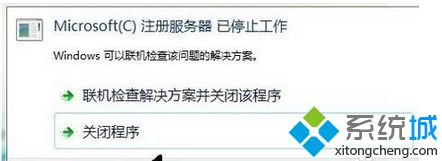
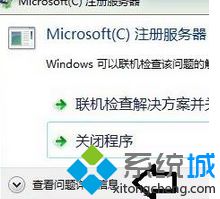
1、首先我们可以先展开“查看问题详细信息”;
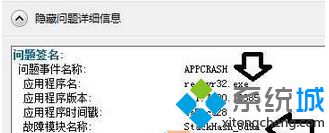
2、在弹出的问题签名中我们需要了解的是“应用程序名”和“故障木块名称”;
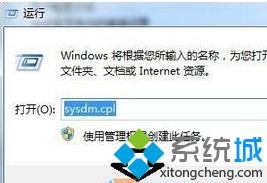
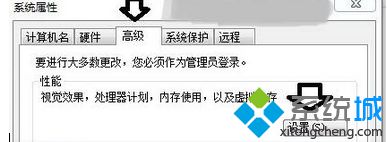
3、按下“Win+R”组合键打开运行,在框中输入:sysdm.cpl 点击确定来打开【系统属性】;
4、点击“高级”选卡,点击性能下面的“设置”按钮;
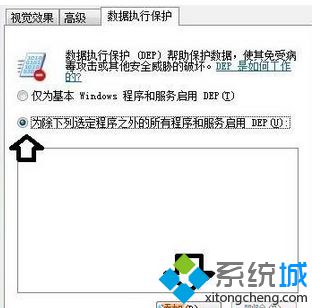
5、点击“数据执行保护”,点击“为除下列选定程序之外的所有程序和服务器用DEP”,然后点击下面的“添加”按钮,指定到之前安装出错的安装程序包,点击确定,确定然后重新安装。
以上就是系统之家Win7安装程序提示“microsoft注册服务器已停止工作”怎么办的介绍了,其实解决方法还是比较容易操作了,希望可以帮助到大家。
- 系统之家Win7旗舰版
- 系统之家Ghost Win7 SP1 X86旗舰装机版201508_系统之家win7旗舰版下载
- 系统之家win7 64位旗舰版系统下载 V2017.05
- 系统之家GHOST WIN7 SP1 32位旗舰版V2016.07_最新WIN7旗舰版
- 系统之家GHOST WIN7 SP1 X64免旗舰版V15.10_最新WIN7旗舰版系统
- 系统之家windows764位旗舰版系统下载 v2017.12
- 系统之家WIN7纯净版
- 系统之家GHOST WIN7 SP1 32位纯净版V2016.06_WIN7系统之家32位系统
- 系统之家GHOST Win7_SP1 纯净版V3.0 2015.04win7系统
- 系统之家GHOST Win7_SP1 纯净版V3.0 系统之家2015.04win7系统
- 系统之家Windows7 64位旗舰纯净版 2015.08_系统之家win7 64位纯净版下载
- 系统之家WIN7 SP1 X86纯净版V2015.08_系统之家最新WIN7纯净版版
------分隔线------
- 相关推荐
- 小编推荐
- 系统之家系统下载
温馨提示:这里是下载地址,点击即可高速下载!
- Win7旗舰版
Win7 32位旗舰版
Win7 64位旗舰版
系统之家Win7旗舰版
雨林木风win7旗舰版
电脑公司Win7旗舰版
深度技术WIN7旗舰版
新萝卜家园WIN7旗舰版
技术员联盟win7旗舰版
番茄花园Win7旗舰版
大地WIN7旗舰版
中关村WIN7旗舰版
笔记本win7旗舰版
其他WIN7旗舰版
- Win7纯净版
Win7 32位纯净版
Win7 64位纯净版
系统之家WIN7纯净版
雨林木风win7纯净版
电脑公司Win7纯净版
深度技术win7纯净版
新萝卜家园WIN7纯净版
番茄花园WIN7纯净版
技术员联盟win7纯净版
中关村WIN7纯净版
大地WIN7纯净版
笔记本win7纯净版
其他Win7纯净版
- Win7系统排行
 深度技术 Ghost Win7 SP1 X86旗舰专业版(32位)2014.05 系统下载深度技术 Ghost Win7 SP1 X86旗舰专业版(32位)2014.05 系统下载
 中关村Ghost win7 旗舰版2014V3 最新 win7 32位系统下载中关村Ghost win7 旗舰版2014V3 最新 win7 32位系统下载
 雨林木风 GHOST WIN7 SP1 X64旗舰装机版(64位)2014.05 系统下载雨林木风 GHOST WIN7 SP1 X64旗舰装机版(64位)2014.05 系统下载
 雨林木风 GHOST WIN7 SP1 X86旗舰装机版(32位)2014.05 系统下载雨林木风 GHOST WIN7 SP1 X86旗舰装机版(32位)2014.05 系统下载
 番茄花园GhostWIN7 SP1 X86装机版2014.04 最新32位旗舰版下载番茄花园GhostWIN7 SP1 X86装机版2014.04 最新32位旗舰版下载
 新萝卜家园 GhostWin7_SP1 X86极速旗舰版(32位)v2014.05 系统下载新萝卜家园 GhostWin7_SP1 X86极速旗舰版(32位)v2014.05 系统下载
 电脑公司 GhostWin7_SP1 X64旗舰特别版(64位)v2014.05 系统下载电脑公司 GhostWin7_SP1 X64旗舰特别版(64位)v2014.05 系统下载
 技术员联盟 GhostWin7 Sp1 X64装机旗舰版(64位)2014.05 系统下载技术员联盟 GhostWin7 Sp1 X64装机旗舰版(64位)2014.05 系统下载
- U盘装系统工具
- 重装系统工具
- 软件下载