
系统之家win7系统注册表设置解决电脑没插u盘也显示u盘图标的问题
发布时间:2017-08-09 作者:huahua
最近有用户发现电脑U盘拔了之后,任务栏里仍显示u盘图标,一直不消失,电脑没插u盘也显示u盘图标怎么回事呢?这很有可能是系统误把SATA硬盘识别成u盘的问题,下面小编介绍系统之家win7系统注册表设置解决电脑没插u盘也显示u盘图标的问题。
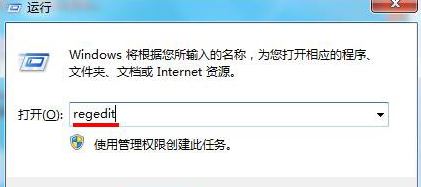
1、按“Win + R”打开“运行”窗口,输入“regedit”,并按Enter键打开注册表;
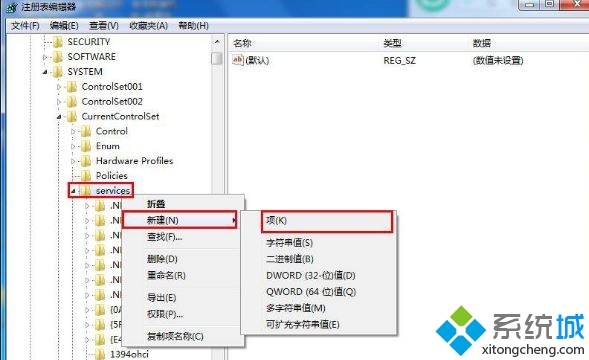
2、打开“注册表编辑器”窗口后,在左侧依次展开“HKEY_LOCAL_MACHINE\SYSTEM\CurrentControlSet\Services\nvata”,若没有“nvata”项可以自己创建,右键点击“Services”打开菜单,选择“新建--项”,然后命名为“nvata”;
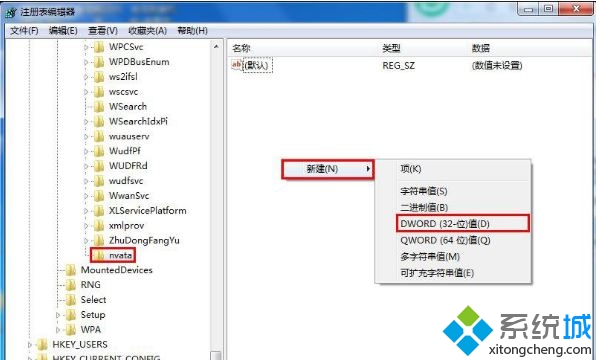
3、在“nvata”项右侧窗口中,右键打开菜单,选择“新建--DWORD(32-位)值”,将其命名为“DisableRemovable”;
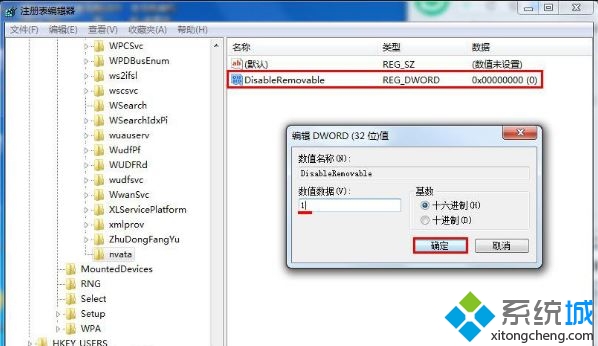
4、创建完成后,双击打开“DisableRemovable”,在其编辑窗口中将“数值数据”修改为“1”,最后点击“确定”即可。
以上就是系统之家win7系统注册表设置解决电脑没插u盘也显示u盘图标的问题介绍了,有类似情况的win7用户不妨试一试,希望能解决大家的问题。
- 系统之家Win7旗舰版
- 系统之家GHOST WIN7 SP1 X86稳定装机版V15.11_系统之家WIN7旗舰版
- 系统之家windows764位旗舰版系统下载 v2017.12
- 系统之家WIN7 SP1 X86快速装机版V2015.08_系统之家32位装机版
- 系统之家GHOST WIN7 SP1旗舰版64位V16.07_系统之家WIN7旗舰版系统
- 系统之家GHOST WIN7 SP1 64位旗舰版V15.09_WIN7纯净版64位下载
- 系统之家WIN7纯净版
- 系统之家GHOST WIN7 SP1极速纯净版(64位)V15.09_GHOST WIN7纯净版
- 系统之家GHOST WIN7 SP1 X64标准纯净版V15.12_win7纯净系统
- 系统之家win7旗舰版64位珍藏纯净版系统下载v2017.10
- 系统之家win7纯净版32位系统下载v2017.12
- 系统之家GHOST WIN7 SP1 64位纯净版V15.10_最新win7 64位纯净系统
------分隔线------
- 相关推荐
- 小编推荐
- 系统之家系统下载
温馨提示:这里是下载地址,点击即可高速下载!
- Win7旗舰版
Win7 32位旗舰版
Win7 64位旗舰版
系统之家Win7旗舰版
雨林木风win7旗舰版
电脑公司Win7旗舰版
深度技术WIN7旗舰版
新萝卜家园WIN7旗舰版
技术员联盟win7旗舰版
番茄花园Win7旗舰版
大地WIN7旗舰版
中关村WIN7旗舰版
笔记本win7旗舰版
其他WIN7旗舰版
- Win7纯净版
Win7 32位纯净版
Win7 64位纯净版
系统之家WIN7纯净版
雨林木风win7纯净版
电脑公司Win7纯净版
深度技术win7纯净版
新萝卜家园WIN7纯净版
番茄花园WIN7纯净版
技术员联盟win7纯净版
中关村WIN7纯净版
大地WIN7纯净版
笔记本win7纯净版
其他Win7纯净版
- Win7系统排行
 深度技术 Ghost Win7 SP1 X86旗舰专业版(32位)2014.05 系统下载深度技术 Ghost Win7 SP1 X86旗舰专业版(32位)2014.05 系统下载
 中关村Ghost win7 旗舰版2014V3 最新 win7 32位系统下载中关村Ghost win7 旗舰版2014V3 最新 win7 32位系统下载
 雨林木风 GHOST WIN7 SP1 X64旗舰装机版(64位)2014.05 系统下载雨林木风 GHOST WIN7 SP1 X64旗舰装机版(64位)2014.05 系统下载
 雨林木风 GHOST WIN7 SP1 X86旗舰装机版(32位)2014.05 系统下载雨林木风 GHOST WIN7 SP1 X86旗舰装机版(32位)2014.05 系统下载
 番茄花园GhostWIN7 SP1 X86装机版2014.04 最新32位旗舰版下载番茄花园GhostWIN7 SP1 X86装机版2014.04 最新32位旗舰版下载
 新萝卜家园 GhostWin7_SP1 X86极速旗舰版(32位)v2014.05 系统下载新萝卜家园 GhostWin7_SP1 X86极速旗舰版(32位)v2014.05 系统下载
 电脑公司 GhostWin7_SP1 X64旗舰特别版(64位)v2014.05 系统下载电脑公司 GhostWin7_SP1 X64旗舰特别版(64位)v2014.05 系统下载
 技术员联盟 GhostWin7 Sp1 X64装机旗舰版(64位)2014.05 系统下载技术员联盟 GhostWin7 Sp1 X64装机旗舰版(64位)2014.05 系统下载
- U盘装系统工具
- 重装系统工具
- 软件下载