
系统之家win7c盘空间不足增大C盘空间的教程
发布时间:2017-07-05 作者:残月
系统之家win7c盘空间不足增大C盘空间的教程分享给大家,c盘的容量越来越显得不够用了,那么win7c盘空间不足怎么样增大C盘空间呢?有需要的朋友不妨了解下。
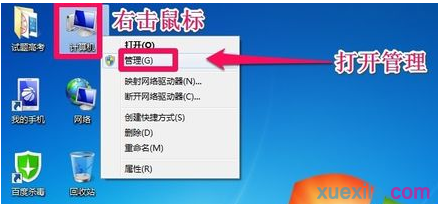
在桌面的计算机图标上单击鼠标右键,然后选择管理。
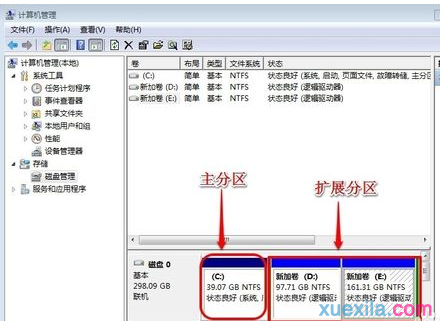
在计算机管理窗口中,单击存储中的磁盘管理打开。

打开磁盘管理以后,发现电脑一共有3个分区,其中C盘是主分区也就是系统盘,扩展分区中有D盘和E盘两个逻辑分区。
把D盘和E盘逻辑磁盘都删除了,但现在扩展C盘还是不行的,继续在可用空间上单击鼠标右键,然后删除分区。
删除后的扩展分区就变为了未分配空间。在C盘上单击鼠标右键,扩展卷已经可以使用了,现在开始给C盘增加空间,选择扩展卷。

使用扩展卷向导给C盘增加空间。完成即可。
win7电脑增大C盘空间方法二
打开win7系统的“我的电脑”找到“打开控制面板”直接进入;
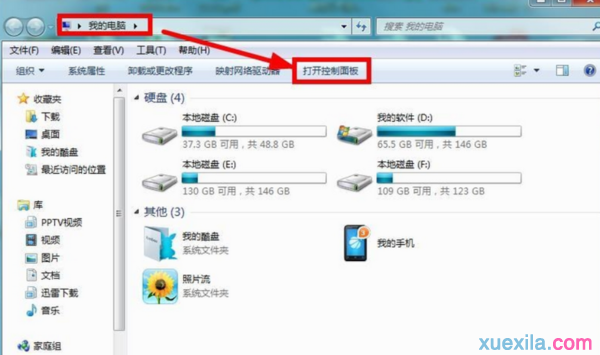
进入以后找到里面的“性能信息和工具”模块进入;

接着选择左侧的“打开磁盘清理”功能进入;
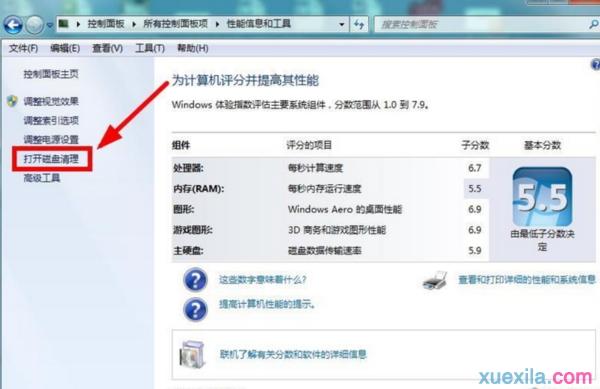
然后开始选择要清理的磁盘进行确定;
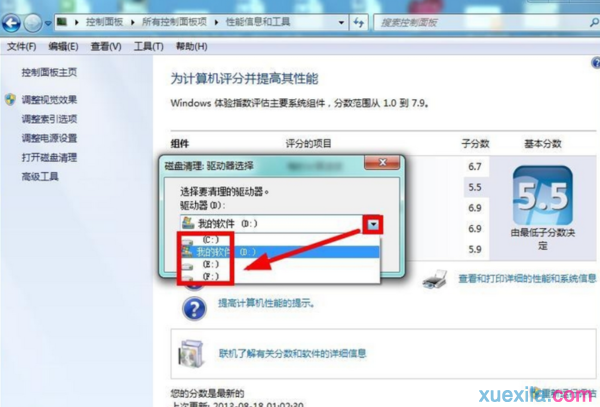
接着系统就开始扫描改该盘符的垃圾文件了;

然后我们再在磁盘清理里面“全选”要清理的文件“确认”;

确认以后就删除这些垃圾文件;
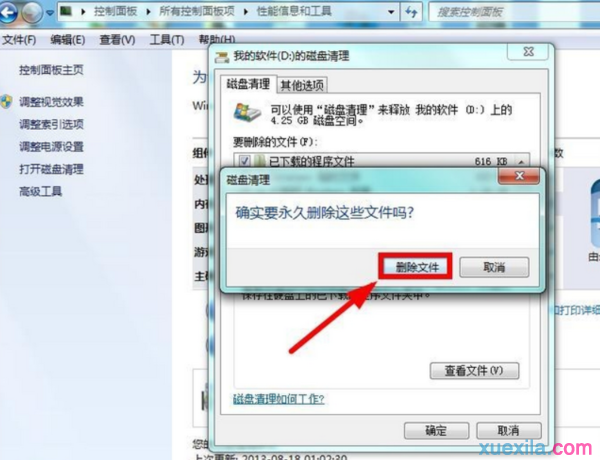
如果嫌磁盘清理的不够彻底我们再选择“磁盘清理”里面的“其他选项”再进行“清理";
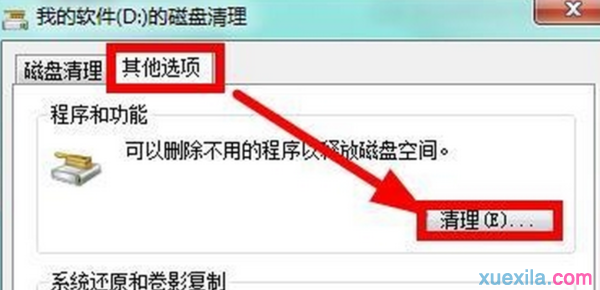
接着我们就可以选择自己不用程序来进行卸载清理了;
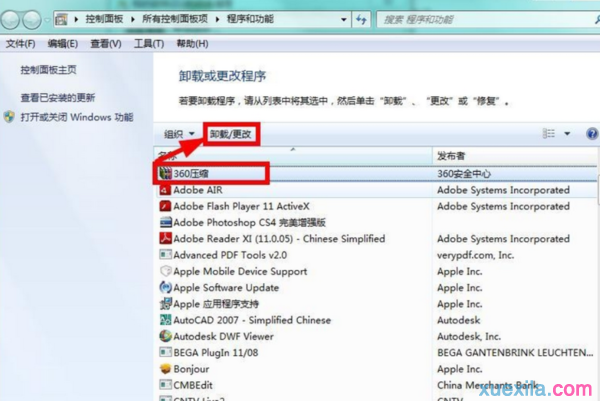
如果确实想通过清理磁盘文件来增大磁盘的容量,我们可以选择删除系统的还原点来节省磁盘空间,但是不到不得已不需要这么做.

- 系统之家Win7旗舰版
- 系统之家GHOST WIN7 SP1 32位装机版V2016.03_最新WIN7装机版32位
- 系统之家GHOST WIN7 SP1稳定装机版(64位)V16.01_最新64位系统下载
- 系统之家 Ghost Win7 SP1 x86 旗舰装机版 2015.03
- 系统之家ghost win7 64位旗舰版最新下载v2017.10
- 系统之家ghost win7 sp1 x86经典装机版 V2017.01
- 系统之家WIN7纯净版
- 系统之家GHOST WIN7 SP1 64位稳定纯净版V16.01_系统之家WIN7系统
- 系统之家WIN7 SP1 X64纯净版V2015.08_系统之家WIN7 系统下载
- 系统之家win7 64位纯净版iso下载 V2017.09
- 系统之家windows7纯净版64位官方下载 V2017.04
- 系统之家windows7旗舰版32位完美纯净版下载 V2017.02
------分隔线------
- 相关推荐
- 小编推荐
- 系统之家系统下载
温馨提示:这里是下载地址,点击即可高速下载!
- Win7旗舰版
Win7 32位旗舰版
Win7 64位旗舰版
系统之家Win7旗舰版
雨林木风win7旗舰版
电脑公司Win7旗舰版
深度技术WIN7旗舰版
新萝卜家园WIN7旗舰版
技术员联盟win7旗舰版
番茄花园Win7旗舰版
大地WIN7旗舰版
中关村WIN7旗舰版
笔记本win7旗舰版
其他WIN7旗舰版
- Win7纯净版
Win7 32位纯净版
Win7 64位纯净版
系统之家WIN7纯净版
雨林木风win7纯净版
电脑公司Win7纯净版
深度技术win7纯净版
新萝卜家园WIN7纯净版
番茄花园WIN7纯净版
技术员联盟win7纯净版
中关村WIN7纯净版
大地WIN7纯净版
笔记本win7纯净版
其他Win7纯净版
- Win7系统排行
 深度技术 Ghost Win7 SP1 X86旗舰专业版(32位)2014.05 系统下载深度技术 Ghost Win7 SP1 X86旗舰专业版(32位)2014.05 系统下载
 中关村Ghost win7 旗舰版2014V3 最新 win7 32位系统下载中关村Ghost win7 旗舰版2014V3 最新 win7 32位系统下载
 雨林木风 GHOST WIN7 SP1 X64旗舰装机版(64位)2014.05 系统下载雨林木风 GHOST WIN7 SP1 X64旗舰装机版(64位)2014.05 系统下载
 雨林木风 GHOST WIN7 SP1 X86旗舰装机版(32位)2014.05 系统下载雨林木风 GHOST WIN7 SP1 X86旗舰装机版(32位)2014.05 系统下载
 番茄花园GhostWIN7 SP1 X86装机版2014.04 最新32位旗舰版下载番茄花园GhostWIN7 SP1 X86装机版2014.04 最新32位旗舰版下载
 新萝卜家园 GhostWin7_SP1 X86极速旗舰版(32位)v2014.05 系统下载新萝卜家园 GhostWin7_SP1 X86极速旗舰版(32位)v2014.05 系统下载
 电脑公司 GhostWin7_SP1 X64旗舰特别版(64位)v2014.05 系统下载电脑公司 GhostWin7_SP1 X64旗舰特别版(64位)v2014.05 系统下载
 技术员联盟 GhostWin7 Sp1 X64装机旗舰版(64位)2014.05 系统下载技术员联盟 GhostWin7 Sp1 X64装机旗舰版(64位)2014.05 系统下载
- U盘装系统工具
- 重装系统工具
- 软件下载