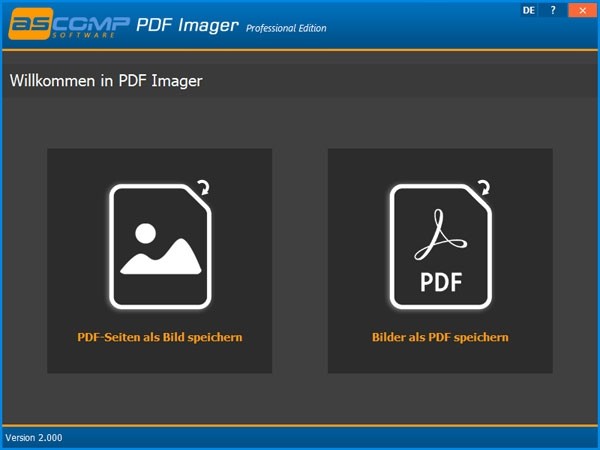
ASCOMP PDF Imager Professional Edition(PDF转图像工具)是一款功能强大的PDF转图像工具,可帮助用户将PDF转成BMP、JPEG、PNG等格式,打开浏览的话也非常方便。用户可以选择文档单页转换或者将所有页面进行批量转换,使用也非常简单,添加需要转换的文件,然后即可一键完成处理。

软件说明
第一步:选择PDF文档 在窗口左下角,点击加载PDF文档,选择一个pdf文件。
或者,您也可以单击“1”旁边的字母。显示。
您现在可以通过 Windows 已知的“打开文件”对话框选择所需的 PDF 文档。
步骤二:页面选择 使用“2.”字样下方显示的列表字段,可以选择是仅将当前显示在左侧的所选PDF文档的页面转换为图像文件,还是全部转换为图像文件。应转换 PDF 文件中包含的页面。原始 PDF 文件在这里没有改变。
输出文件的文件名与原始文件名对应,后跟下划线(“_”)和转换页面的页码。步骤“3”下的文件格式。将用作文件扩展名。
注意:对于多页 PDF 文档,您可以通过单击 PDF 页面预览旁边的左/右箭头来更改当前选择的页面。
步骤 3:选择文件格式 您可以使用列表框为图像文件选择所需的输出格式。 PDF Imager 支持多种输出格式,包括所有常见格式,如 BMP、PNG 和 JPG。
第 4 步:选择输出文件夹 使用字母“4”下的输入字段。指定图像文件的输出文件夹。输入字段右侧的“...”按钮允许通过 Windows 中已知的“选择文件夹”对话框进行选择。
单击“转换 PDF”按钮开始转换过程。 如果转换成功,生成的图像文件会以原始文件名、页码和所选图像格式保存在输出文件夹中。
注意:您可以在转换过程后单击 PDF 页面预览左侧的箭头按钮再次开始该过程。 通过这种方式,可以快速轻松地连续转换几个所需的页面。
好桑心,用了其它的图标软件软件后,回过头发现还是这个ASCOMP PDF Imager Professional Edition(PDF转图像工具)最适合我了。。
这个ASCOMP PDF Imager Professional Edition(PDF转图像工具)好用不?求用过的朋友介绍下
ASCOMP PDF Imager Professional Edition(PDF转图像工具)帮我了很大忙,感谢win7旗舰版
心累,总算是更新到1.0了,之前遇到的问题希望已经解决了。。
注册方法在此!!!!
文件管理软件我只认ASCOMP PDF Imager Professional Edition(PDF转图像工具),功能强大不说,ASCOMP PDF Imager Professional Edition(PDF转图像工具)2008软件才1.1MB。
这一版本的ASCOMP PDF Imager Professional Edition(PDF转图像工具)的内容占用问题好多了,不如以前那么厉害了。
很不错!ASCOMP PDF Imager Professional Edition(PDF转图像工具)用户体验做的越来越棒了,我会一直支持下去的!
垃圾ASCOMP PDF Imager Professional Edition(PDF转图像工具),简直就是在浪费我时间,谁用谁知道。呵呵。
说不能安装的人,上辈子都是折翼的屎壳郎