CDR2019注册机怎么使用?cdr2019序列号是什么?cdr2019序列号全称为coreldraw2019序列号,是用于安装加拿大Corel公司最新推出的coreldraw2019软件使用的,再借助于软件包中的文件从而完美成功激活cdr2019软件。我们借助于coreldraw2019可以随时随地使用专业的矢量插图、页面布局、图片编辑和设计工具,让工作更便捷高效,无论是设计标牌、徽标、网页图形还是打印项目,都可享受到与您独特的风格相得益彰的定制功能。本文win7w给大家分享coreldraw2019序列号使用方法。
软件功能
一、更高精确度和控制水平
增强功能!对象泊坞窗管理重建的设计元素、图层和页面。全新对象泊坞窗为您提供对文档结构的直接控制和对其组件的快速访问。增强功能!像素工作流确保所有网页图形的像素完美。将像素网格对齐到页面边缘,这样您导出的任何图形都具有清晰的边缘,并且新的对齐到像素网格按钮可以轻松地完善形状。
二、更自由地探索和发挥创造力
新增功能!无损效果无需修改源图像或源对象,就能在矢量图和位图上应用、修改并尝试位图效果。属性泊坞窗中的全新效果选项卡是进行无损编辑的核心。新增功能!模板在欢迎屏幕中点击获取更多,可以免费下载不断更新的从模板新建工作流和大量全新的模板。
三、更多用户请求的增强功能
增强功能!PDF/X 标准CorelDRAW Graphics Suite 2019 提供更丰富的兼容 ISO 的 PDF/X 导出选项。全新支持 PDF/X-4,确保您可以轻松输出与最广泛的设备兼容的文件。
增强功能!用户界面巧妙使用一个更易于导航的界面。更高效地查找和替换项目元素,享受精简的打印合并以及重组选项对话框体验。
增强功能!性能和稳定性使用 CorelDRAW Graphics Suite 高效工作。享受与文本处理、启动时间、文档加载时间、图形呈现等相关的性能改进。
四、功能强大的触控笔功能增强
凭借原生对 Microsoft Surface 和高级触摸笔的支持,感受更加自然的绘图体验,并获得更加形象的效果。重新设计的 UI 可直接访问相关控件,并且能够快速选择使用哪个触控笔属性。CorelDRAW Graphics Suite 2018在功能方面已得到全面提升,因此您可以充分利用触控笔的压力、倾斜、停顿和旋转,从而控制各种工具和效果。
coreldraw2019序列号:
DR20R00-9YCUEDG-4YQYN4Q-JRTU67J
DR20R00-9YCUEDG-4YQYN4Q-JRTU68J
DR20R00-9YCUEDG-4YQYN4Q-JRTU69J
DR20R00-9YCUEDG-4YQYN4Q-JRTU70J
DR20R00-9YCUEDG-4YQYN4Q-JRTU71J
激活教程
注意:安装前请先断开网络连接,这一步至关重要不然无法!!!
1、安装该软件前请检查你的电脑中是否安装了internet explorer 11;
2、请确保您的操作系统有最新的uptest updetes和service pachs安装并再次尝试;
3、如果以上两个要求没满足,将无法进行安装,会出现错误提示。
CorelDRAW2019安装教程
1、首先在本站下载并解压好CorelDRAW(cdr)2019中文文件包,双击Setup.exe主程序运行,等待软件加载初始化完成。
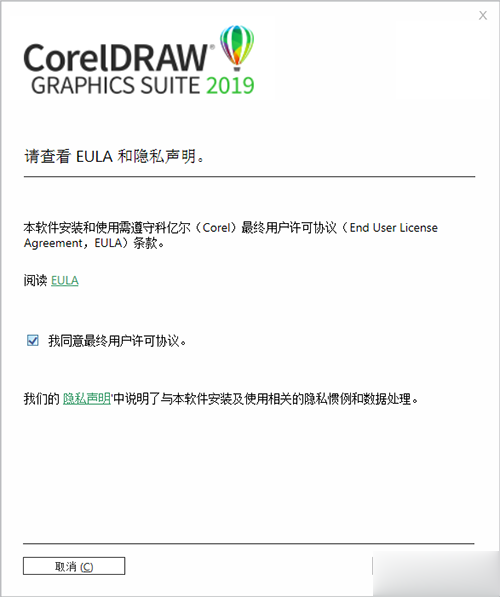
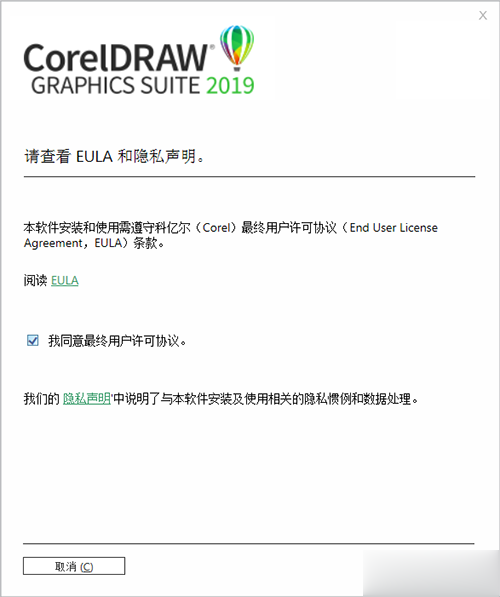
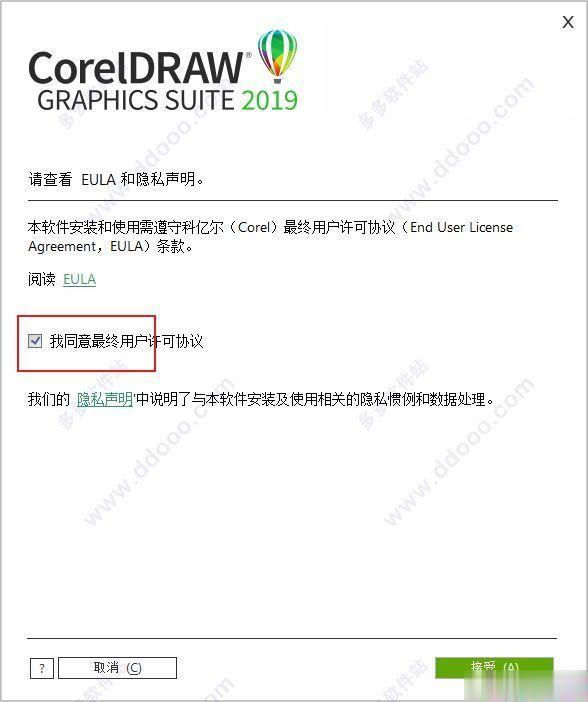
2、来到许可协议界面,选择我同意最终用户协议,点击接受按钮进行下一步操作。
3、到这一步选择【我有序列号】这一项,然后把文件包中附带的序列号填写上去,然后点击下一步。
4、在安装类型中选择【典型安装】。
5、安装进行中,由于软件比较大需要一些时间,请耐心等待。
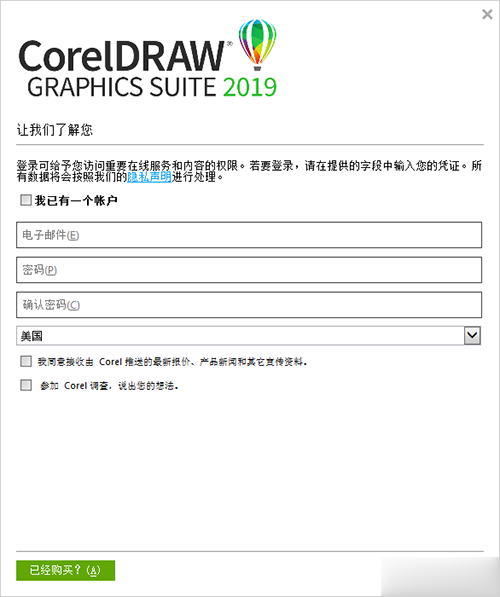
6、安装完成后会弹出登录界面,直接无视关闭它,先不要运行软件,以免接下来失败!
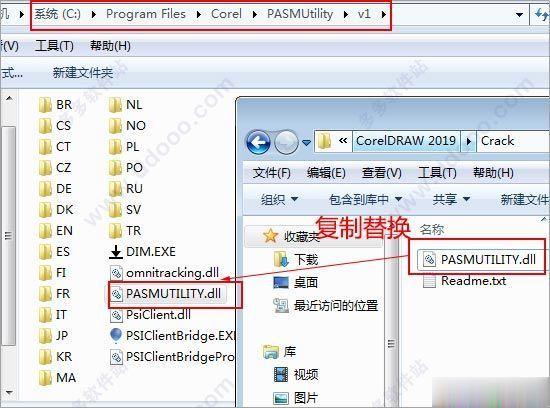
7、安装完成后回到文件包把Patched x64文件夹下的PASMUTILITY.dll补丁复制到软件安装目录中替换源文件,默认安装路径为:【C:Program FilesCorelPASMUtilityv1】。
8、最后回到桌面双击CorelDRAW2019快捷方式打开,你可以看到软件已经注册成功,现在你就可以尽情畅享与CorelDRAW2019的愉快旅程了!
cdr2019注册机使用教程:
1、下载并安装coreldraw 2019软件;
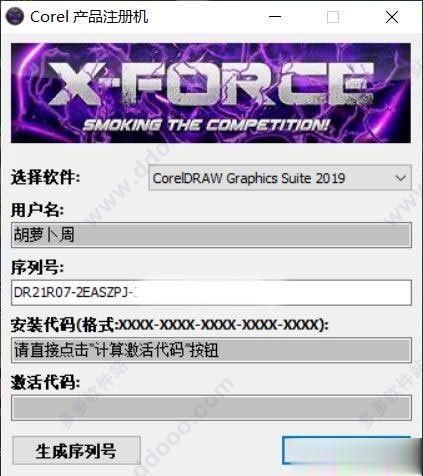
2、运行cdr2019注册机,产品选择coreldraw graphics suite 2019,生成序列号。
以下是小编罗列出来的序列号:
DR21R19-VX8KQ8S-ALHD34Q-*********(小编选用的是这组)
DR21R05-SYAE3UX-R63QHS3-*********
DR21R10-YGQUY9P-STX8T2A-*********
DR21R46-LAU92ZY-2W3T393-*********
DR21R50-4CMWZNX-CJZV2LX-*********
3、安装好软件后,先不要运行,不要运行,不要运行;
4、复制软件包中的文件PASMUTILITY.dll到软件安装目录下替换即可完成;
默认替换目录为【C:Program FilesCorelPASMUtilityv1】
5、至此,cdr2019成功激活,所有功能都可以免费使用。
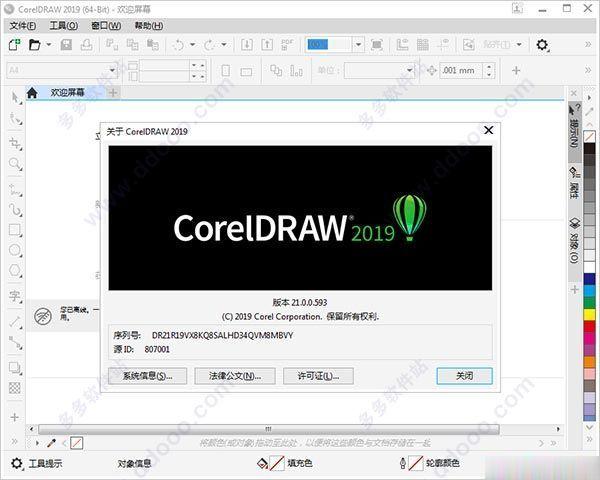
CDR2019注册机