在win7系统注册表是重要的数据库,用于存储系统和应用程序的设置信息,注册表被破坏会引发各种样的问题。为防止注册表被篡改,在win7系统如何锁定注册表呢?我们可使用组策略对注册表进行限制,下面小编一起来学习下深度技术win7系统注册表的锁定方法吧。
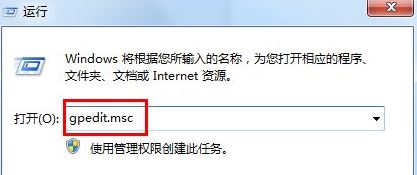
1、首先我们来到桌面,按“Win + R”打开运行窗口,输入“gpedit.msc”并点击确定打开本地组策略编辑器;
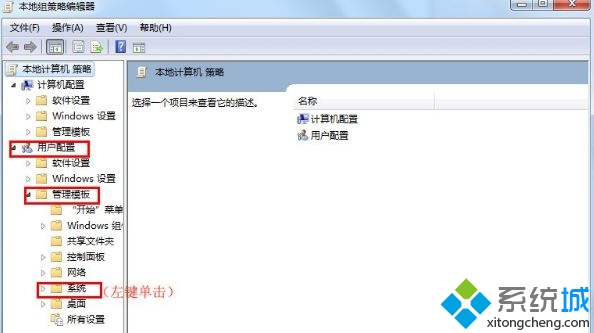
2、来到本地组策略编辑器窗口后,在左侧窗口依次展开“用户配置--管理模板--系统”;
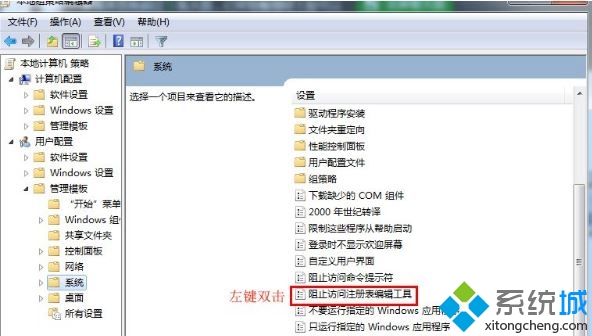
3、然后右边的窗口的选项列表中,找到“阻止访问注册表编辑工具”,然后双击打开它;
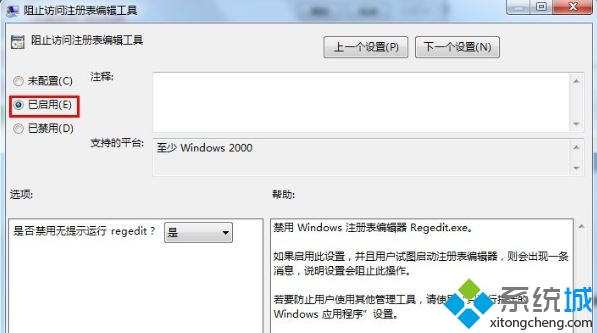
4、在弹出的阻止访问注册表编辑工具窗口中,将未配置修改为“已启用”,然后点击“确定”即可将注册表被锁定。
5、我们可以做个测试,在运行中输入“regedit”并按下回车,并没有打开注册表而是弹出“注册表编辑已被管理员禁用”。
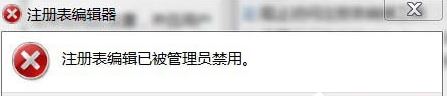
如果有的用户遇到了“注册表编辑已被管理员禁用”就说明是在策略组中禁用了,同样可以按照上面的方法进入策略将其设置为已禁用或者未配置即可解除锁定,小编建议平时不常用注册表的用户锁定比较好。好了,关于win7注册表锁定的方法小编就介绍到这里了。