Win7旗舰版 - 专业分享最新系统之家win7旗舰版下载是电脑重装系统的理想系统家园。
最新更新
|
如何安装系统?
|
软件导航
|
品牌系统
|
系统专题
|
专题库
|
网站地图
系统之家系统 Ghost Window7 64 万能装机版 V2023.06
外星人笔记本专用系统 Ghost windows7 x64 正式旗舰版 V2021.03
新版外星人笔记本专用系统 Ghost windows7 X64 快速装机版 V2021.03
新三星笔记本专用系统 GHOST windows7 X64 SP1 豪华装机版 V2022.10
新神州笔记本专用系统 WIN7 64 SP1 精英装机版 V2021.10
最新电脑公司系统 Ghost windows7 64位 SP1 旗舰版 V2021.04
首页
Win7旗舰版
Win7纯净版
电脑软件
安卓应用
安卓游戏
资讯
系统安装教程
Windows 7 系统在线下载
经过精心测试,结合了很多实用的功能,稳定、安全、高效率
的系统操作,兼容强大,占用系统资源少
本地下载
迅雷下载
当前位置:
Win7旗舰版
>
系统安装教程
>
win7教程
>
win7系统文件夹设置成平铺的窍门
时间:2016-05-14
作者:win7旗舰版系统下载
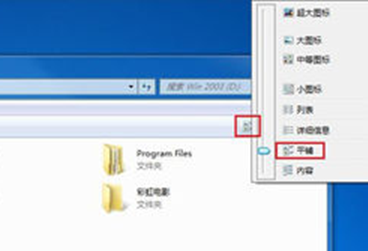
windows7 系统虽然很人性化,但是对于习惯了XP系统的设置和视图的用户来说,对于WIN7系统默认的列表视图很不习惯。现Win7系统之家给大家介绍win7系统文件夹设置成平铺的窍门,找回XP感觉,具体如下:
第一步:任意打开一个文件夹,选择平铺视图模式。
第二步:左侧单击选择组织,找到“文件夹和搜索选项”。
第三步:在“文件夹选项”中切换到“查看”选项,选择“应用到文件夹”,点击“是” 即可。
通过以上设置后,win7系统文件夹设置后,熟悉的XP视图就找回来了。
上一篇:
win7系统账户密码信息的查看方法
下一篇:
win7系统我的电脑前进后退键都没有了怎么办
相关教程
Win7系统中SFC扫描修复命令修复系统文件损坏问题
10-10
Win7 32位纯净版系统中提示“Word已停止工作”的解决方案
10-14
深度技术WIN7纯净版系统桌面旋转了90度或180度怎么办?
10-25
Win7下AHCI模式硬盘是什么,有着怎样的功能作用
10-29
Win7纯净版64位系统禁用命令提示符的设置方法
11-12
浅析Win7系统四大版本中哪个版本比较好用
12-11
Win7旗舰版系统中卸载KB3008923补丁包的方法
12-17
Win7 64位旗舰版系统加入域的步骤方法
01-09
Win7纯净版系统检测到硬盘出错的处理方法
01-15
删除Win 7旗舰版不需用系统组件,提升系统运行速度
01-16
电脑教程
win7教程
xp教程
win8教程
win10教程
办公教程
笔记本教程
u盘教程
一键重装教程
问答
win11教程
精选系统
新萝卜家园win7家庭高级版32位纯净下载V2020
雨林木风win7纯净版ghost版32位系统下载V2020
电脑公司32位win7系统旗舰版完美下载V2019
新萝卜家园 GHOST Win7 干净旗舰版x64 V2020
雨林木风ghost win7 64位旗舰纯净版下载v2017.12
热门软件
安卓软件
安卓游戏
推荐文章
•
电脑c盘内存不足怎么办 电脑c盘满了如何清理
•
Win10系统桌面右下角显示“激活windows10转到设置以激活windows”水印怎么办
•
Win7系统怎么截图 带你深入了解一下Win7系统截图的方法
•
DLL修复工具哪个好?DLL修复工具推荐
•
cmd查看本地ip地址如何操作 怎样通过cmd查看自己的IP
推荐合集
手机滤镜app
手机理财软件大全
逃生类手机游戏大全
漫画软件
手机电商平台
体育类app大全
中国联通应用
靠谱免费的交友软件大全
贴纸相机软件大全
突袭手游大全
单身交友app靠谱吗推荐
好玩的模拟经营手游大全
闪聊交友软件大全
手机商城大全
手机代驾软件推荐