Win7旗舰版 - 专业分享最新系统之家win7旗舰版下载是电脑重装系统的理想系统家园。

最新更新 |如何安装系统? |软件导航 |品牌系统 | 系统专题 | 专题库 | 网站地图

Windows 7 系统在线下载

经过精心测试,结合了很多实用的功能,稳定、安全、高效率
的系统操作,兼容强大,占用系统资源少

Win11怎么关闭pin登录?Win11怎么取消pin密码?

时间:2021-10-28 作者:残月

  Win11怎么关闭pin登录?这是最近有些朋友问得比较多的问题,大家可能觉得每次开机都要输入密码,挺麻烦的,想要取消掉,那么Win11系统电脑安全怎么关闭pin码登录?系统之家小编今天告诉大家取消win11系统pin登录的步骤教程,只能够在已知密码的情况下进行设置,删除掉pin密码登录。

  Win11怎么取消pin密码?

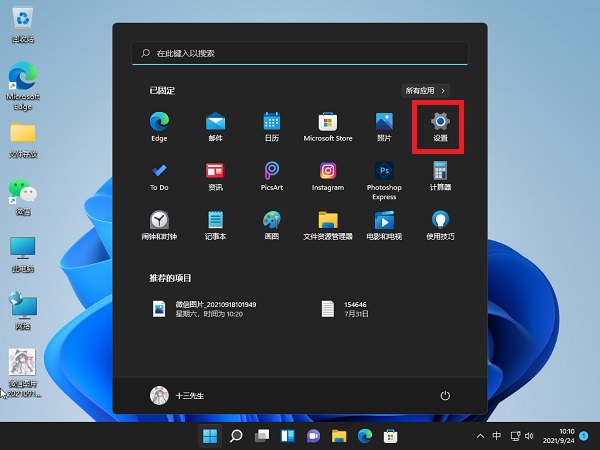
  1、首先点击下方的开始菜单,然后再点击设置。
Win11怎么关闭pin登录?Win11怎么取消pin密码?

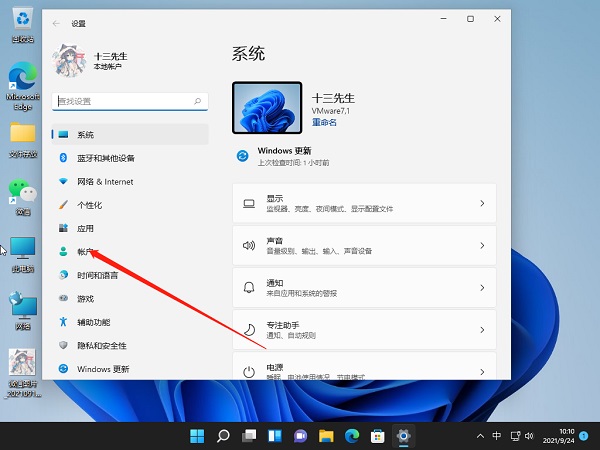
  2、接着在左边栏中点击进入“账户”。

Win11怎么关闭pin登录?Win11怎么取消pin密码?

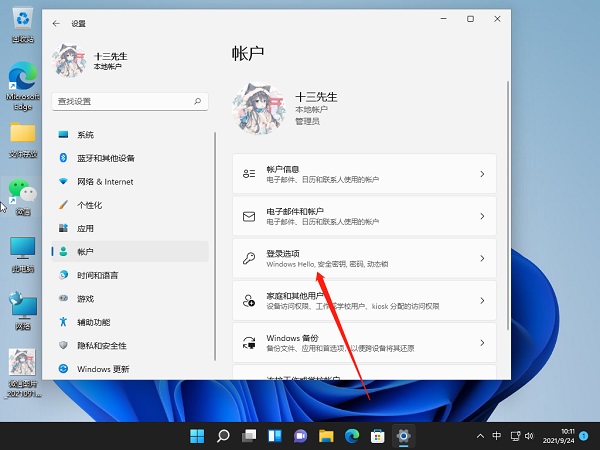
  3、右侧找到“登录选项”,点击进入。

Win11怎么关闭pin登录?Win11怎么取消pin密码?

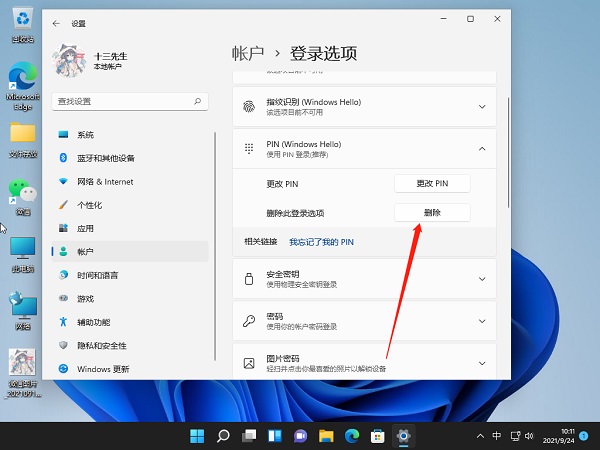
  4、然后在登录方法下找到“pin”展开后点击“删除”。

Win11怎么关闭pin登录?Win11怎么取消pin密码?

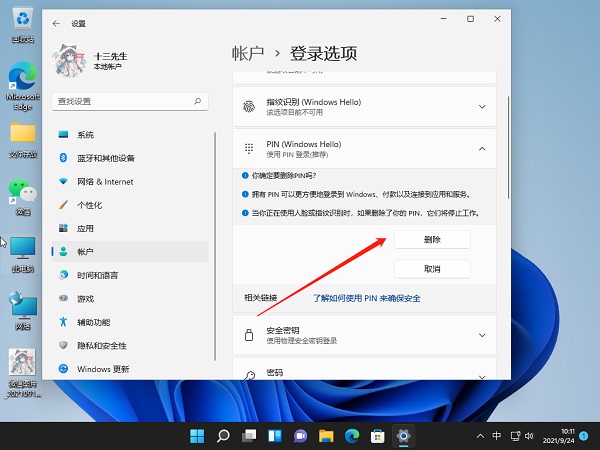
  5、接着阅读删除pin码的结果,然后点击“删除”。

Win11怎么关闭pin登录?Win11怎么取消pin密码?

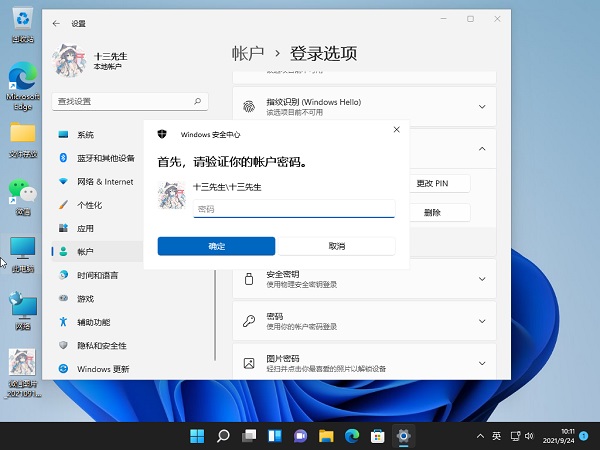
  6、最后只要再输入我们的账户登录密码就可以了。

Win11怎么关闭pin登录?Win11怎么取消pin密码?

  以上就是win11关闭pin密码登录的步骤教程,希望能帮助到各位朋友。