想要打开程序,或结束程序进程,需要用Windows的任务管理器。要是不知道该怎么打开Win11任务管理器的话,下面是小编介绍的Widows11打开任务管理器的技巧,下面跟着小编一起看看吧。
Widows11打开任务管理器的技巧:
一种更简单的方法,类似于在 Windows 10 上单击任务栏,是右键单击 Windows 11 上的“开始”菜单。然后从菜单中单击“任务管理器”,它将打开。
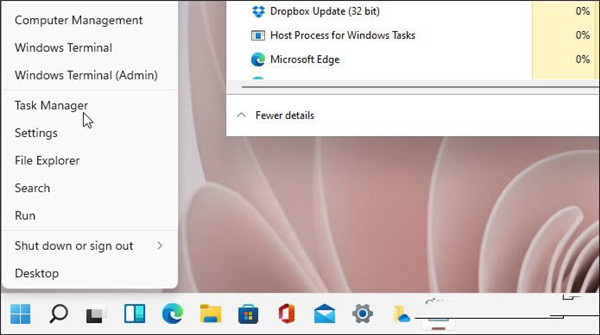
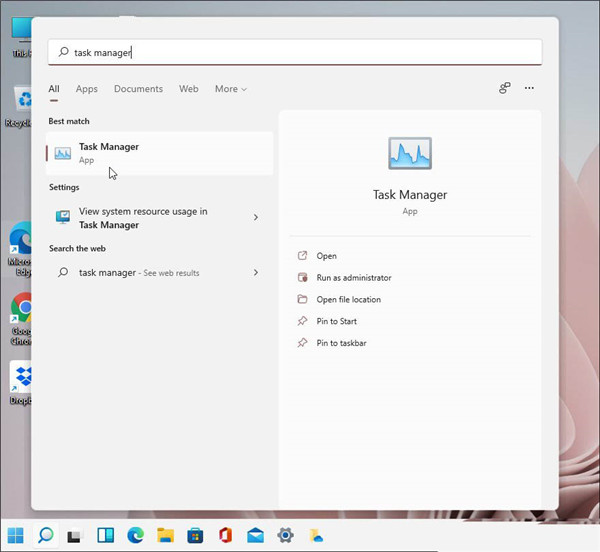
此外,您可以单击“搜索”图标并键入: 任务管理器,然后单击您获得的最上面的结果——就像在 Windows 10 上搜索内容一样。
使用键盘快捷键。
对于那些正在练习键盘功夫的人,有一个键盘快捷键可以让您访问任务管理器。使用快捷键Ctrl + Alt + Shift直接打开它。
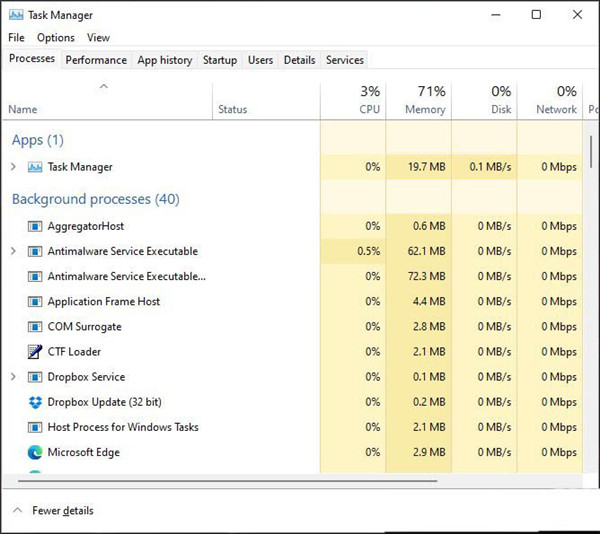
或者您可以使用键盘快捷键Ctrl + Alt + Del打开安全屏幕。然后从列表中,单击任务管理器。
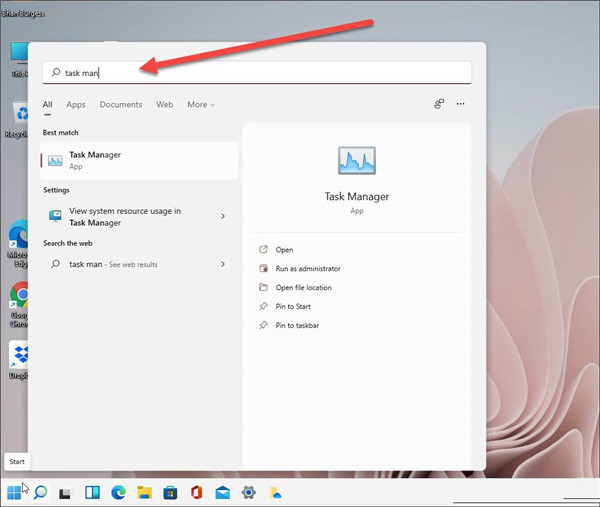
说到键盘快捷键,按 Windows 键打开开始菜单并输入: task manager。这将在顶部为您提供结果,类似于搜索的方式。单击顶部的结果。
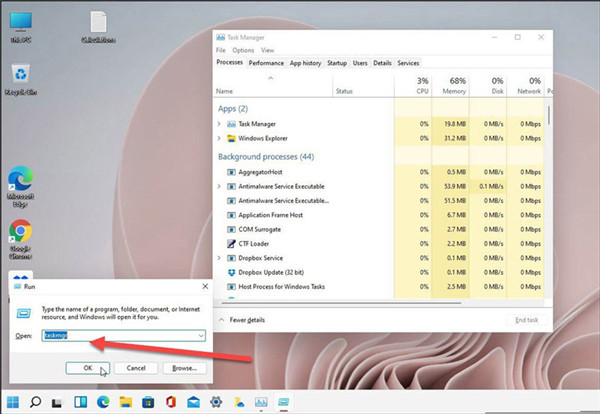
使用运行命令。
命中Windows键+ R键盘打开运行对话框,并在类型: taskmgr,然后单击确定或按键盘上的Enter,它会弹出打开。