使用电脑的时候,有可能会因为操作不当或者硬盘物理磁盘道受损而导致硬盘数据丢失。但想要恢复数据,效果并不是那么理想的。我们有提供防止硬盘丢失设置问题,为了帮助win10用户避免硬盘数据损坏或者丢失,接下来小编教你windows10系统硬盘数据保护教程。
win10系统自带有保护硬盘数据功能,有时候操作失误或者硬盘物理磁盘道受损而导致硬盘数据丢失,虽然恢复数据的方法有很多种,但是效果都不理想。其实我们可以使用系统自带的保护硬盘数据功能,下面小编教你windows10系统硬盘数据保护教程。
硬盘数据保护:
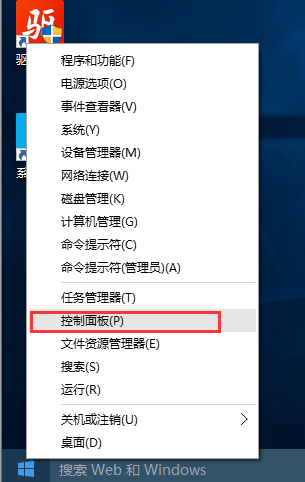
1、右击“开始”菜单,选择“控制面板”选项。
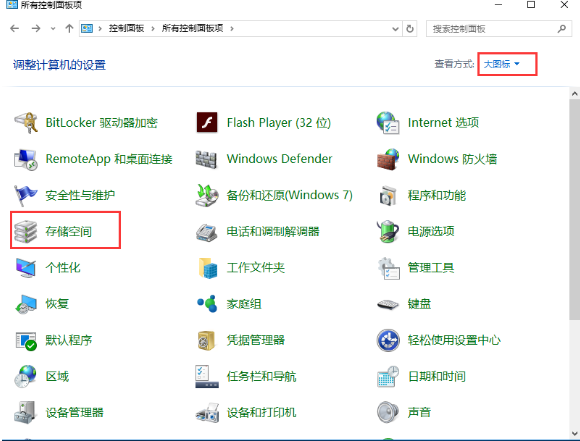
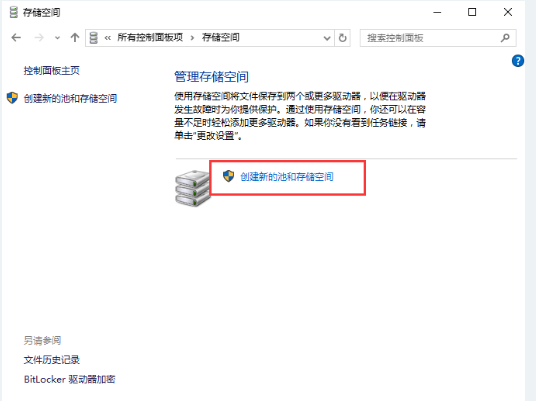
2、将查看方式改为“大图标”形式。然后点击打开“存储空间”选项。
3、进入“存储空间”页面后,我们点击“创建新的池和存储空间”(友情提示:如果没有看到任务链接,请单击“更改设置”进行设置。)#f#
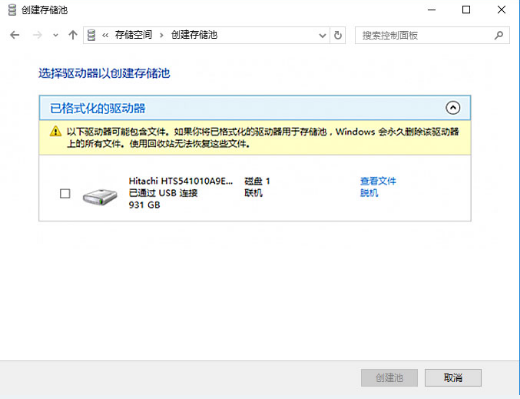
4、在“创建存储池”页面中,点击“创建池”,在指定的驱动器名称和驱动器号,随意选择一种布局,并选定存储空间大小,最后单击“创建存储空间”就完成了。
以上就是windows10系统硬盘数据保护教程介绍了。如果发现电脑中的硬盘受损,不妨根据小编上述的步骤来进行操作。